
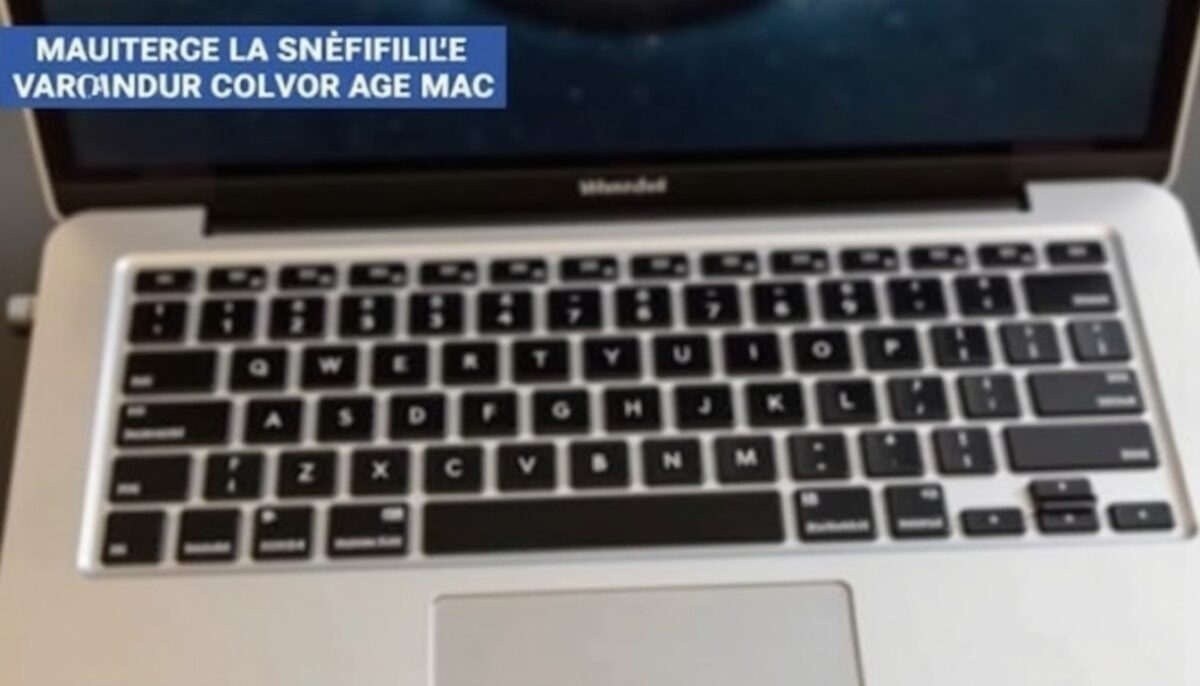
Taper des accolades sur un clavier Mac peut sembler simple au premier abord, mais beaucoup d’utilisateurs rencontrent des difficultés à maîtriser cette saisie essentielle. Que vous soyez un développeur cherchant à structurer son code, un rédacteur souhaitant insert des compléments de texte, ou simplement curieux d’optimiser votre saisie, cet article vous accompagne pour découvrir les meilleures astuces Mac afin de taper rapidement vos accolades. Voici ce que nous allons aborder :
- Le rôle indispensable des accolades dans la programmation et la rédaction.
- Les raccourcis clavier Mac essentiels pour insérer ces symboles.
- Paramétrages et astuces pour configurer votre clavier Mac selon vos besoins.
- Solutions pratiques aux problèmes courants rencontrés lors de la saisie.
- Comparaison des raccourcis clavier selon les versions macOS pour toujours rester à jour.
Grâce à ce guide pratique, nous vous aidons à maîtriser votre clavier Mac, simplifier la saisie clavier et mettre en œuvre des raccourcis Mac efficaces pour gagner du temps en toutes circonstances.
A découvrir également : Guide pratique pour créer un compte MYM gratuitement en quelques étapes simples
Le rôle incontournable des accolades sur Mac en programmation et rédaction
Sur un Mac, les accolades prennent une place centrale dans plusieurs domaines d’utilisation. Dans le monde du développement, ces symboles servent à délimiter les blocs de code indispensables pour la structuration et la lisibilité d’une application. Par exemple, dans JavaScript ou Swift — langage de programmation natif d’Apple utilisé dans Xcode — elles conditionnent la portée des variables et les instructions. Une erreur dans la saisie des accolades peut provoquer des bugs majeurs, rendant leur maîtrise indispensable.
Mais leur usage ne se limite pas qu’au code. En rédaction, notamment dans des documents académiques ou théâtraux, elles servent à insérer des éléments complémentaires, des alternatives ou des explications entre parenthèses, offrant une touche stylistique élégante. De nombreuses applications comme Pages ou Word reconnaissent et mettent en forme ces symboles, permettant à la fois clarté et esthétique dans la présentation.
A lire également : Agora06 : La solution facile pour accéder à l'espace numérique scolaire
Les usages concrets des accolades dans les logiciels Mac populaires
Les développeurs qui utilisent des environnements comme Xcode exploitent largement les accolades pour structurer des scripts complexes. Xcode propose par exemple des fonctionnalités avancées comme la repli automatique des blocs, rendant l’expérience de codage plus fluide.
Du côté des rédacteurs, les logiciels de traitement de texte permettent souvent d’ajouter des accolades pour encadrer ou hiérarchiser des idées secondaires. Cette polyvalence des accolades démontre pourquoi elles sont bien plus que de simples symboles, mais des outils indispensables pour une saisie clavier optimisée sur Mac.
Les raccourcis clavier Mac essentiels pour taper les accolades facilement
Voici la méthode la plus directe pour insérer des accolades sur un clavier Mac :
- Accolade ouvrante { : appuyez sur Option + (
- Accolade fermante } : appuyez sur Option + )
Ces raccourcis sont très intuitifs et permettent un gain de temps considérable lors de la saisie, surtout quand on travaille sur de longs documents ou des lignes de code étendues. Apprendre à utiliser rapidement ces combinaisons est un petit pas vers la maîtrise optimale de votre clavier Mac.
L’efficacité d’un raccourci repose sur la répétition et l’intégration dans vos habitudes. Par exemple, une développeuse travaillant sous macOS Monterey confiait qu’elle économisait au moins 10 minutes par heure grâce à ces raccourcis. C’est un détail qui compte quand on jongle avec plusieurs fichiers ou qu’on veut garder son flux de travail fluide.
Configurer les paramètres clavier pour faciliter la saisie des accolades
Dans les Préférences Système, il est possible d’ajuster les paramètres de clavier pour s’assurer que les raccourcis fonctionnent bien, notamment si vous utilisez un clavier externe ou des dispositions différentes. Par exemple, changer la langue d’entrée en français permet de faire correspondre la saisie aux raccourcis attendus. Vous pouvez aussi ajouter des raccourcis personnalisés pour insérer des symboles spécifiques si vous avez des besoins particuliers.
Cette personnalisation est précieuse pour ceux qui travaillent dans un environnement bilingue ou utilisent fréquemment des symboles différents. Une bonne configuration évite la frustration et augmente nettement la productivité.
Techniques et astuces pour mémoriser les raccourcis et optimiser leur utilisation
Mémoriser les raccourcis pour taper des accolades n’est pas inné, mais avec quelques astuces, cela devient naturel :
- Exercez-vous avec des logiciels de dactylographie ciblés sur Mac pour renforcer vos réflexes.
- Créez des flashcards associant le visuel des accolades au raccourci Option + ( / Option + ), pour mieux ancrer cette correspondance.
- Reprenez des projets existants en insérant volontairement des accolades avec les raccourcis pour habituer vos doigts.
- Suivez des tutoriels Mac vidéo pour visualiser l’usage de ces raccourcis en situation réelle.
Une anecdote inspirante : Camille, graphiste passionnée, a su surmonter une interruption temporaire de ses raccourcis en sachant où régler ses paramètres clavier, preuve que comprendre le fonctionnement sous-jacent est aussi utile que la mémorisation.
Adaptation aux claviers externes et différentes dispositions
Si vous utilisez un clavier non-français, comme un QWERTY, basculer vers une disposition française dans les paramètres simplifie la saisie des accolades. Vous n’êtes pas limité à une seule configuration : macOS permet de jongler entre plusieurs dispositions, utile pour ceux qui travaillent dans un contexte multinational.
Cette flexibilité est précieuse pour adapter le clavier Mac à vos besoins spécifiques tout en gardant un accès rapide aux symboles indispensables.
Résoudre les problèmes fréquents liés à la saisie d’accolades sur Mac
Il arrive que les raccourcis ne fonctionnent pas comme prévu. Dans ce cas :
- Vérifiez toujours la langue et la disposition du clavier dans les Préférences Système.
- Assurez-vous qu’aucune application tierce ou extension ne bloque les raccourcis clavier.
- Effectuez régulièrement vos mises à jour macOS, car des conflits peuvent survenir après une mise à jour partielle ou incomplète.
Les forums Mac francophones sont d’excellentes ressources où la communauté partage astuces et solutions aux bugs signalés, parfait pour les débutants souhaitant progresser.
Tableau récapitulatif des principaux raccourcis Mac pour symboles similaires
| Caractère | Raccourci Mac |
|---|---|
| Accolade ouvrante { | Option + ( |
| Accolade fermante } | Option + ) |
| Crochet ouvrant [ | Option + Shift + [ |
| Crochet fermant ] | Option + Shift + ] |
| Parenthèse ouvrante ( | Shift + ( |
| Parenthèse fermante ) | Shift + ) |
Différences dans les raccourcis selon les versions macOS à connaître
Depuis macOS High Sierra jusqu’à macOS Catalina et les versions récentes, les raccourcis pour les accolades restent identiques : Option + ( et Option + ). Cette stabilité facilite la transition pour les utilisateurs qui évoluent avec les mises à jour.
Il convient malgré tout de rester attentif aux fonctionnalités ajoutées par Apple dans les environnements de développement et les options de personnalisation du clavier, qui peuvent améliorer encore votre expérience de saisie clavier.